sexta-feira, 6 de abril de 2012

Redefinir o Mozila firefox

Redefinir o Mozila Firefox

O Mozila Firefox é um dos navegadores considerados mais seguros, por conta disso o numero de usuários só tem aumentado nos últimos anos, mas como todo navegador precisa de uma manutenção de vez em quando, para redefini lo é muito simples siga os passos do tutorial abaixo.

  • Segure a tecla Shifit e de um duplo clique no atalho do mozila Firefox.

ele abrirá esta janela :

clip_image002

1 = Marque todas as opções.

2 = Clique em “Efetuar alterações e reiniciar”

clip_image004

Pronto já esta redefinido.

segunda-feira, 2 de abril de 2012

Configurar Conta de Email no Outlook 2007

Configurar Conta de Email no Outlook 2007

1 = abra o outlook, clique em "Ferramentas"

2 = Clique em "Configurações de Conta"

como configurar meu email no outlook 2007

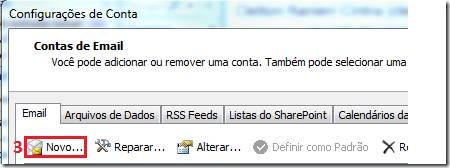
3 = Na janela clique em "Novo"

configurando conta de email gmail no outlook 2007

4 = Marque a opção "Microsoft Exchange, POP3, IMAP ou HTTP

5 = Clique em Avançar

onfiguração outlook 2007

6 = Digite o nome para exibição no campo "Nome"

7 = Digite o Email no campo "Endereço de Email"

8 = Marque a opção "Definir manualmente as configurações do servidor"

9 = Clique em Anvançar

tutorial configuração de email

10 = Marque a opção "Email da Internet"

11 = Clique em Avançar

configurar email do bol no outlook 2007

12 = "Servidor de Entrada de Emails" (Verifique essas informações com seu servidor de Emails)

13 = "Servidor de Saida de Emails (SMTP)" (Verifique essas informações com seu servidor de Emails)

14 = Digite seu email no campo "Nome de Usuario"

15 = Digite sua Senha no campo "Senha"

configurar email yahoo no outlook

· Alguns servidores de email não solicitam autenticação para enviar mensagens ( Verifique com seu servidor de Emails )

Se seu servidor requer autenticação siga os passos

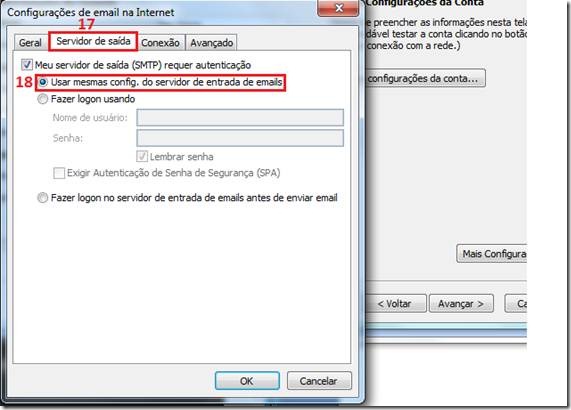
17 = Na janela clique em "Servidor de Saida"

18 = Marque a opção "Usar mesmas config. de servidor de entrada"
adcionar conta de email no outlook 2007

19 = Clique em "Avançado"

· Configurações de criptografia SSL, TLS, Portas de envio e recebimento deveram ser verificadas com o servidor de emails, vamos mostrar as configurações mais usadas.

20 = Marque a opção "Este servidor requer uma conexão Criptografada"

21 = Servidor de entrada POP3 digite 995

22 = Servidor de Saida SMTP digite 587

23 = Usar o seguinte tipo de conexão criptografada selecione "Automático"

24 = Clique em OK

tutorial configurar outlook 2007

25 = Clique em avançar

Como configurar conta de email no outlook 2007 ?

O Outlook vai testar a configuração, se tudo correr bem é só clicar em concluir.

Tags:

Como configurar conta de email no outlook 2007 ?, tutorial configurar outlook 2007, tutorial, adcionar conta de email no outlook 2007, configurando conta de email gmail no outlook 2007, configurar email do uol no outlook 2007, configurar email yahoo no outlook, configurar email do bol no outlook 2007, site de tutorial, tutorial configuração de email, configuração outlook 2007, CONFIGURAÇÂO DO OUTLOOK 2007, passo a passo desconplique info, PDF.

domingo, 1 de abril de 2012

Gerenciadores de email


Gerenciadores de Email


Outlook
image

Thunderbird
image


Windows Mail
image


Incredimail


Outlook


Outlook

image


Outlook Express
 image


Outlook 2003
image


Outlook 2007
image


Outlook 2010


NAVEGADORES

Navegadores         


Internet Explorer


Google Chrome
image


Mozila Firefox


sábado, 31 de março de 2012

redefinir o Google Chrome no Windows 07

Desde seu Lançamento o Google Chrome só tem aumentado em numero de usuários mas uma das maiores duvidas é como redefinilo, criei esse tutorial para redefinilo no Windows 7.
Para redefinir o Google Chrome no Windows 07 sigas os passos :
1 = No painel de controle clique em "Opções de Pasta"
clip_image002


2 = Na Janela clique em "Modo de Exibição"
clip_image004
3 = Role a barra de rolagem até o final
4 = Marque a opção "Mostrar arquivos, pastas e unidades ocultas
5 = Desmarque a opção "Ocultar unidades vazias na pasta Computador"
6 = Desmarque a opção "Ocultar as extensões dos tipos de arquivo conhecido"
7 = Clique em aplicar
8 = Clique em OK
clip_image006
Com as pastas ocultas já configuradas para serem exibidas basta seguir este caminho :

9 = Clique em "Computador"
clip_image008
10 = Abra o "Disco Local C"
clip_image010
11 = Abra a pasta "Usuários"
clip_image012
12 = Abra a pasta correspondente ao usuário do computador
clip_image014
13 = abra a pasta "AppData"
clip_image016
14 = Abra a pasta "Local"
clip_image018
15 = abra a pasta "Google"
clip_image020
16 = Abra a pasta "Chrome"
clip_image022
17 = Abra a pasta "User Data"
clip_image024
18 = Abra a pasta "Default"
clip_image026
19 = Selecione todo conteúdo da pasta Default e apague usando Shift+Dell para excluir permanentemente
clip_image028
Agora divirta-se.

Redefinir o internet Explorer através do Editor de registro

Muitas vezes nos deparamos com o Internet Explorer incrivelmente lento e/ou com prblemas com plugins e talz… até ai ok, o problema maior é quando não conseguimos redefinir ou corrigir os erros da forma convencional, sendo assim criei esse pequeno passo a passo para ajudar a redefinir o Internet Eplorer pelo Editor de Registro do Windows.
Siga os passos:
- HKEY_CURRENT_USER\Software\Microsoft\Internet Explorer
- HKEY_CURRENT_USER\Software\Microsoft\Windows\CurrentVersion\Internet Settings
Renomeie as pastas "Internet Explorer" e "Internet Settings" para "Internet Explorer.old" e "Internet Settings.old".
1 = Pressione a tecla "Windows + R", na janela escreva  "regedit"
2 = Clique em ok


3 = Ao abrir o Editor de Registro Siga o caminho:  "HKEY_CURRENT_USER\Software\Microsoft\Internet Explorer"


7 = Clique com o direito do mouse para renomear  a pasta "Internet Explorer"


8 = A pasta deverá ficar assim "Internet Explorer.old"


O processo também  devera ser feito na pasta "Internet Settings" Siga o caminho : "HKEY_CURRENT_USER\Software\Microsoft\Windows\CurrentVersion\Internet Settings"


7 = Clique com o direito do mouse para renomear  a pasta "Internet Settings"


8 = A pasta deverá ficar assim "Internet Settings.old"


Pronto seu Internet Explorer já esta novamente como novo.